


























Поделиться
Как войти в личный кабинет СберБанк Онлайн и что делать, если не получается

Способы входа в личный кабинет
Как зарегистрироваться, если личного кабинета еще нет
Как восстановить или поменять пароль
Что делать, если войти не получается
Как отличить официальную страницу входа от подделки
Что проверить, когда доступ восстановлен
Способы входа в личный кабинет
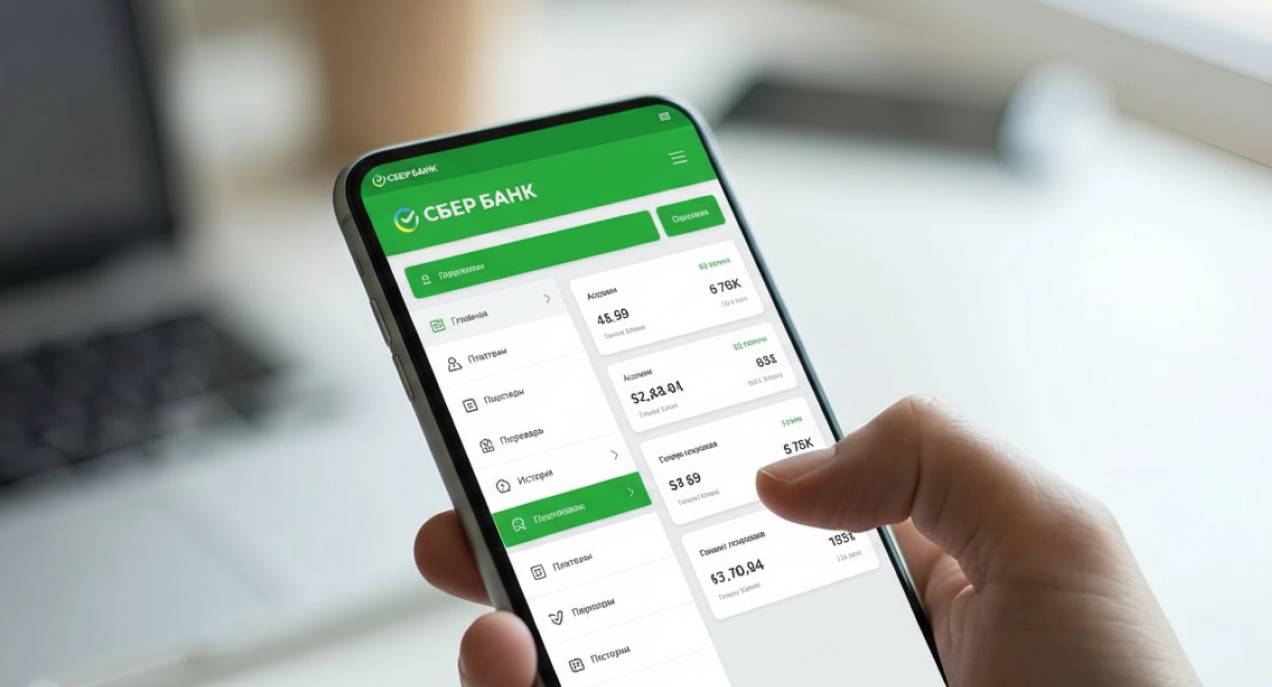
Веб-версия СберБанк Онлайн открывается на компьютере через браузер, приложение — со смартфона. Вход поддерживается не во всех браузерах: если страница сообщает об ошибке, попробуйте другой. Функциональность веб-версии и приложения в целом совпадает: переводы, платежи, вклады и карты доступны и там и там, разница в основном в удобстве и дополнительных сервисах приложения.
По логину и паролю
Классический способ для веб-версии. Логин и пароль задаются при регистрации; после ввода банк, как правило, запрашивает дополнительное подтверждение — например, код из СМС. Набор способов подтверждения зависит от текущей версии сервиса. Такой второй фактор защищает кабинет, даже если пароль стал известен постороннему.

По телефону и паролю
Подходит, если номер привязан к вашим счетам в банке. На странице входа вводятся телефон и пароль, заданный при регистрации; дополнительно банк может запросить код подтверждения. Способ работает только с номером, который указан в договоре с банком: если номер изменился — сначала обновите его в отделении или через поддержку.
По номеру карты
Запасной вариант, когда логин забыт: вход или восстановление доступа через номер действующей карты банка и код подтверждения. Карта должна быть активна — по заблокированной или просроченной карте авторизоваться не получится.
Через подтверждение в приложении
Если приложение уже установлено и настроено, вход в веб-версию на компьютере может подтверждаться через него. Это удобнее, чем ждать СМС, и безопаснее: подтверждение привязано к конкретному устройству. Какие именно способы подтверждения доступны, банк показывает прямо на странице авторизации.
Важно: страница входа в веб-версию находится на официальном домене банка — online.sberbank.ru. Переходите на нее с главной страницы сайта Сбербанка, а не по ссылкам из писем, мессенджеров или рекламных объявлений.
Как зарегистрироваться, если личного кабинета еще нет
Для регистрации, как правило, нужны действующая карта банка и телефон, привязанный к ней. Есть три пути.
Через сайт. На странице входа выберите регистрацию, укажите номер карты и подтвердите его кодом из СМС. После этого система предложит придумать логин и пароль для веб-версии.
Через приложение. Скачайте приложение, укажите номер карты или телефона и подтвердите вход кодом. Приложение доступно не во всех магазинах приложений — актуальные способы установки для Android и iPhone описаны на странице мобильного приложения на официальном сайте банка. Устанавливайте его только по этим ссылкам: копии из сторонних источников могут оказаться вредоносными.
Через банкомат. Если под рукой нет телефона с интернетом, логин и пароль для веб-версии можно получить в банкомате или терминале банка по своей карте — пункт обычно находится в разделе подключения интернет-банка.
Если карты нет вообще, сначала придется стать клиентом банка — открыть карту или счет, после этого доступ к кабинету подключается любым из способов выше.

Как восстановить или поменять пароль
Забытый пароль — самая частая причина проблем со входом. Порядок действий такой:
- На странице входа выберите восстановление доступа.
- Укажите номер карты или телефона, привязанного к счетам.
- Подтвердите личность кодом из СМС.
- Задайте новый пароль.
Если вы помните пароль, но хотите его сменить, это делается в настройках безопасности личного кабинета — искать восстановление не нужно. Новый пароль не должен совпадать с паролями от почты и других сервисов: одинаковый пароль везде означает, что утечка в одном месте открывает доступ ко всем остальным сервисам.
При смене номера телефона восстановить доступ по СМС не выйдет — код уходит на старый номер. В этой ситуации обновите номер через отделение банка с паспортом или по телефону поддержки, указанному на официальном сайте и на обороте карты.
Что делать, если войти не получается
Причины обычно делятся на несколько групп — у каждой свое решение.
- Неверный логин или пароль. После нескольких неудачных попыток вход временно блокируется. Подождите и восстановите пароль по инструкции выше вместо перебора вариантов.
- Не приходит СМС с кодом. Проверьте, тот ли номер привязан к счетам, есть ли связь и не переполнена ли память сообщений. Если номер изменился — сначала обновите его в банке.
- Устаревшее приложение. Старые версии со временем перестают поддерживаться, и вход через них закрывается. Проверьте на экране входа или на сайте банка, актуальна ли ваша версия, и обновите приложение по официальной ссылке.
- Технические работы или неподдерживаемый браузер. Иногда вход недоступен на стороне банка или в конкретном браузере. Если сайт сообщает об обработке запроса или об ошибке входа, попробуйте позже, откройте другой браузер или воспользуйтесь приложением вместо веб-версии.
- Доступ заблокирован банком. Так бывает, например, при подозрении на мошеннические операции. Здесь поможет только обращение в поддержку или отделение с паспортом.
Если ни одна из причин не подходит, а вход по-прежнему закрыт, звоните в поддержку по номеру с официального сайта или с оборота карты — специалист увидит статус вашего доступа.
Как отличить официальную страницу входа от подделки
Страница входа в банк — главная цель фишинга: поддельные сайты копируют дизайн и собирают логины, пароли и коды. Несколько правил снижают риск:
- Набирайте адрес банка вручную или используйте закладку. Ссылки из писем «ваш доступ заблокирован, срочно войдите» — типичная схема кражи данных.
- Проверяйте домен в адресной строке до ввода логина. Подделки используют похожие написания с лишними буквами, дефисами или другой доменной зоной.
- Код из СМС — только для ваших действий. Если код пришел, а вы ничего не запрашивали, не вводите его нигде и никому не сообщайте, включая звонящих «сотрудников банка». Настоящий сотрудник код не спрашивает.
- Заведите отдельный пароль для банка и включите все доступные подтверждения входа — уведомления о входе помогут заметить чужую попытку.
Если вы уже ввели данные на подозрительном сайте, сразу смените пароль и позвоните в банк — карту и доступ можно оперативно заблокировать.
Частые вопросы
Можно ли войти в СберБанк Онлайн без карты?
Если вы уже клиент банка и доступ был настроен, вход по логину и паролю или по телефону и паролю работает и без карты под рукой. А вот для первичной регистрации, как правило, нужна действующая карта — без нее подключить кабинет не получится.
Как войти с чужого компьютера и безопасно ли это?
Технически вход возможен через веб-версию в поддерживаемом браузере. На чужом компьютере не сохраняйте пароль в браузере, используйте режим инкогнито и обязательно выходите из кабинета после работы. Для регулярного доступа безопаснее собственное устройство с приложением.
Что делать, если сменился номер телефона?
Сначала обновите номер в банке — через отделение с паспортом или по инструкции поддержки. Пока привязан старый номер, коды подтверждения уходят на него, и ни вход, ни восстановление пароля по СМС не сработают.
Почему вход блокируется после нескольких попыток?
Это защита от подбора пароля. Блокировка временная: подождите и восстановите пароль штатным способом. Если блокировку наложил сам банк из-за подозрительных операций, потребуется обращение в поддержку.
Отличается ли веб-версия от приложения?
Основные операции — переводы, платежи, вклады, управление картами — доступны в обеих версиях. Веб-версия выручает, когда приложение недоступно или его нельзя установить; приложение удобнее для ежедневных задач и подтверждения входа.
Как выйти из личного кабинета на всех устройствах?
Если есть подозрение, что доступ получил кто-то посторонний, смените пароль и проверьте в настройках безопасности кабинета, не осталось ли активных сессий на других устройствах. При явных признаках взлома звоните в банк: доступ заблокируют до выяснения.
Что проверить, когда доступ восстановлен
После входа стоит потратить пять минут на профилактику, чтобы не решать ту же проблему снова: проверьте актуальность привязанного номера телефона, включите уведомления о входе и операциях, убедитесь, что приложение обновлено, и удалите пароль банка из автозаполнения на чужих устройствах, если когда-то его сохраняли.
Личный кабинет — инструмент управления деньгами в одном конкретном банке. Если вы держите сбережения на счете и думаете, куда их разместить, сравнить условия по вкладам разных банков в одном месте можно на Финуслугах — так видно ставки и сроки без регистрации в каждом банке по отдельности.
Данные актуальны на июль 2026 года. Способы входа, регистрации и восстановления доступа определяет банк — перед действиями сверяйтесь с официальным сайтом.
Лучшие предложения по вкладам
