





























Поделиться
Как войти в личный кабинет на Госуслугах


Что такое личный кабинет на Госуслугах
Типы учётных записей
Способы входа в личный кабинет
Вход для юридических лиц и ИП
Что делать, если не получается войти
Подтверждение учётной записи через банк
Как зарегистрироваться, если аккаунта ещё нет
Безопасность личного кабинета
Зачем подтверждённая учётная запись для финансовых услуг
Часто задаваемые вопросы
Что такое личный кабинет на Госуслугах
Госуслуги — это официальный портал государственных услуг (gosuslugi.ru). Он работает через ЕСИА — единую систему идентификации и аутентификации, которая хранит ваши данные и пускает по одной учётной записи в десятки сервисов: налоговую, СФР, ГИБДД, Минздрав, банковские маркетплейсы и другие.
В личном кабинете можно:
- записаться к врачу, в школу или детский сад;
- проверить штрафы, налоги, судебную задолженность;
- подать заявление на загранпаспорт, регистрацию по месту жительства, пособия, материнский капитал;
- получить выписки из СФР, ЕГРН, налоговой;
- оплачивать государственные услуги и пошлины;
- авторизоваться по ЕСИА на сторонних сервисах — банках, маркетплейсах, страховых компаниях.
Финансовый контекст: зачем кабинет нужен для денежных задач
Через подтверждённую учётную запись на Госуслугах можно решать конкретные финансовые задачи — без визита в офис банка или ведомства:
- получать справки о доходах и выписки из СФР для оформления кредита или ипотеки;
- оформлять налоговые вычеты — имущественный, социальный, инвестиционный;
- устанавливать самозапрет на выдачу кредитов и займов;
- подавать заявления на единое пособие, материнский капитал и другие выплаты;
- авторизоваться на финансовых маркетплейсах и в банках по ЕСИА для онлайн-оформления вкладов, ОСАГО, кредитов.

Типы учётных записей
На Госуслугах есть три уровня учётной записи. Чем выше уровень — тем больше услуг доступно.
Уровень | Что нужно для регистрации | Что доступно | Ограничения для финансовых услуг |
|---|---|---|---|
Упрощённая | ФИО, телефон или email | Оплата ЖКХ, проверка штрафов ГИБДД, запись к врачу — ограниченный набор | Финансовые сервисы и онлайн-оформление продуктов недоступны |
Стандартная | + паспорт и СНИЛС с автоматической проверкой в МВД и СФР | Записи в ведомства, налоги, проверка задолженностей | Часть сервисов работает, но онлайн-оформление кредитов и вкладов через ЕСИА обычно требует подтверждённого статуса |
Подтверждённая | + подтверждение личности (онлайн через банк, в МФЦ, заказным письмом или по УКЭП) | Полный доступ: пособия, маткапитал, кредиты и вклады онлайн через ЕСИА, налоговые вычеты, самозапрет на кредиты | Без ограничений |
Подтверждение учётной записи — это разовый шаг, после которого вы получаете доступ ко всему функционалу. Если планируете оформлять финансовые продукты онлайн — вклады, кредиты, ОСАГО, — без подтверждённой учётной записи большинство сервисов не пропустят дальше анкеты.
Способы входа в личный кабинет
В личный кабинет на Госуслугах можно войти шестью основными способами. Какой выбрать — зависит от того, что у вас под рукой и какой уровень удобства нужен.
Способ входа | Когда удобен | Что нужно иметь |
|---|---|---|
По номеру телефона | Базовый сценарий, если есть доступ к привязанной SIM | Телефон с SIM, на которую приходит SMS |
По СНИЛС | Если сменился номер или нет доступа к SMS | Номер СНИЛС и пароль |
По email | Если на почту привязана учётная запись | Доступ к привязанной почте |
По QR-коду | Быстрый вход с компьютера через приложение | Установленное мобильное приложение «Госуслуги» |
Через банк / биометрию | Когда хочется зайти через приложение банка | Подключение к одному из банков-партнёров |
Электронная подпись | Юрлица, ИП, отдельные сценарии физлиц | УКЭП на токене и установленный плагин |
Вход по номеру телефона
Самый частый способ.
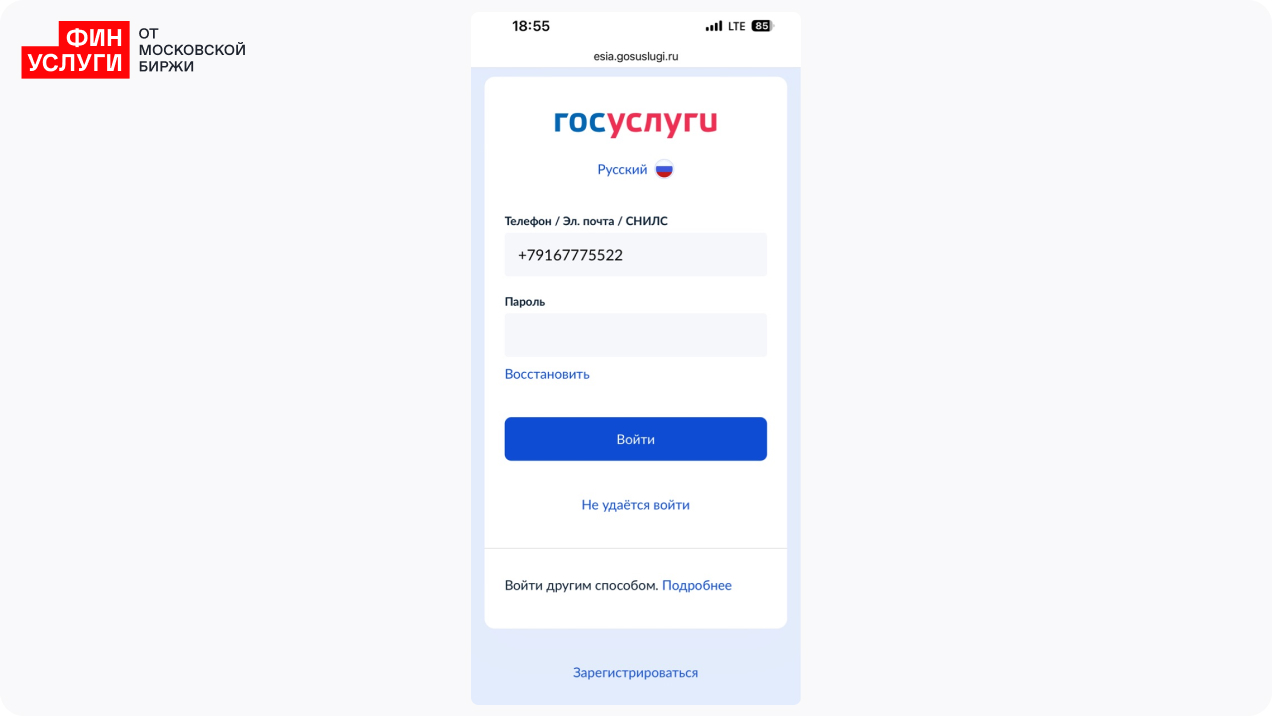
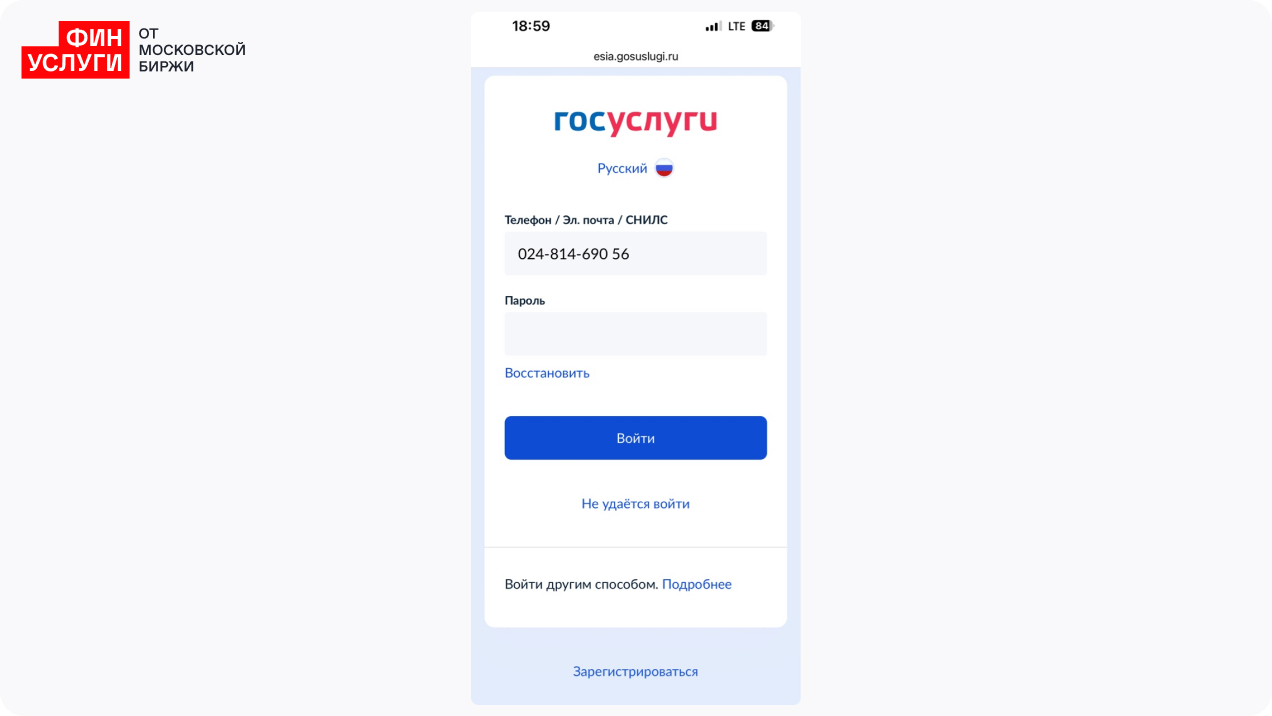
Вход по СНИЛС
Подходит, если потеряли доступ к телефону или сменили номер. Работает только для подтверждённых учётных записей — для упрощённых вход по СНИЛС недоступен.
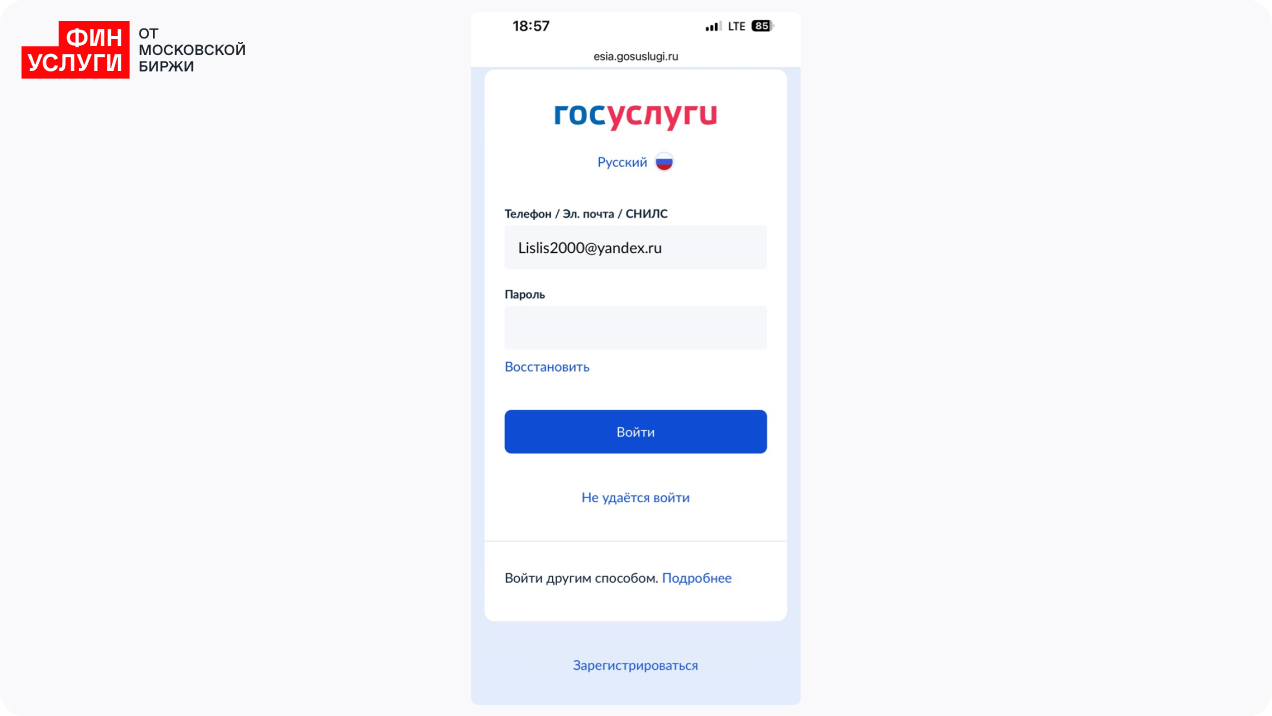
Вход по электронной почте
Работает, только если email привязан к учётной записи.
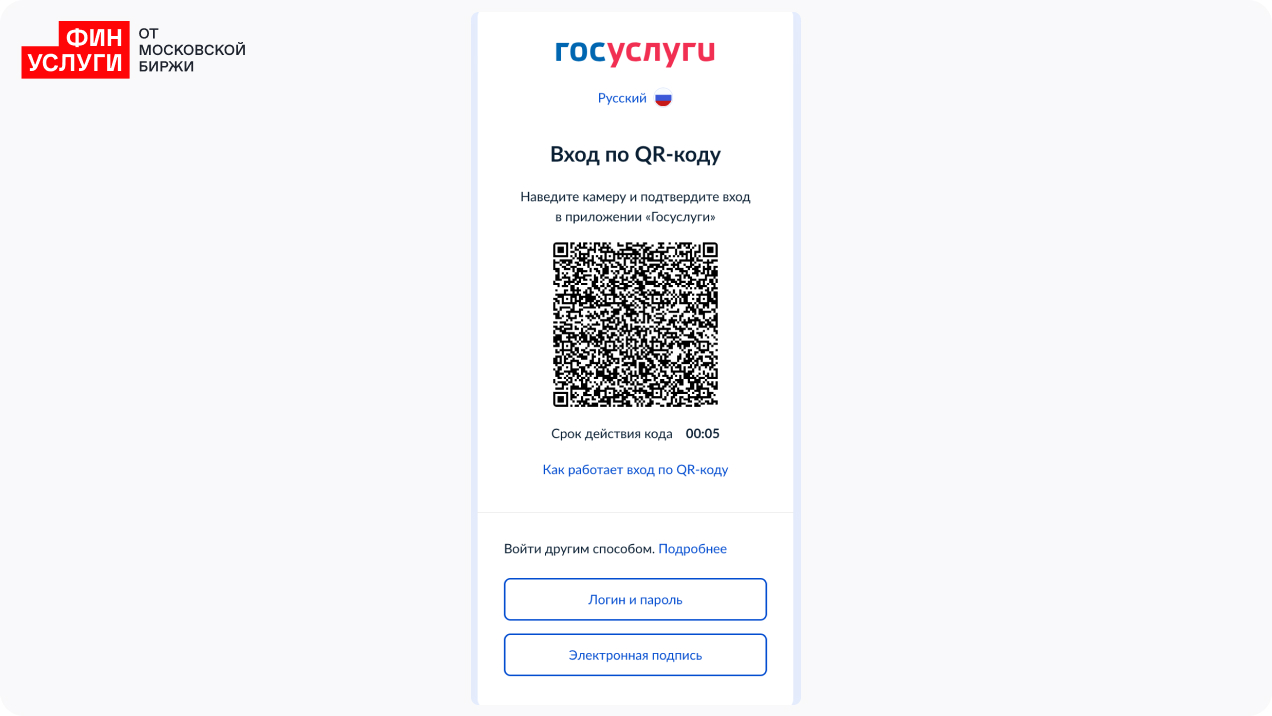
Вход с помощью QR-кода
Удобный способ зайти на компьютере, если приложение установлено на телефоне.
Вход по биометрии
- Войдите в личный кабинет привычным способом.
- В разделе «Профиль» → «Безопасность» включите функцию входа по биометрии.
- Сделайте снимок лица в кадре по подсказкам системы.
- После настройки следующий вход можно подтверждать биометрией.
Вход с электронной подписью
Способ для тех, кто работает с УКЭП — индивидуальных предпринимателей, юридических лиц, нотариусов. Большинству физлиц этот способ не нужен.
- Подключите носитель с УКЭП — токен или смарт-карту.
- Установите плагин Госуслуг и КриптоПро CSP или другую совместимую СКЗИ.
- На странице входа выберите вход с электронной подписью.
- Выберите сертификат и введите PIN-код носителя.
Вход для юридических лиц и ИП
Юридические лица и индивидуальные предприниматели работают с порталом Госуслуг через отдельный кабинет организации. Для входа требуется усиленная квалифицированная электронная подпись (УКЭП), выпущенная на руководителя или уполномоченное лицо.
Что нужно подготовить заранее:
- УКЭП на защищённом носителе (токен Рутокен, JaCarta или аналог);
- криптопровайдер — КриптоПро CSP или другая СКЗИ, поддерживаемая порталом;
- плагин Госуслуг для браузера;
- подтверждённую учётную запись физлица — руководителя организации; кабинет организации создаётся на её основе.
Порядок входа:
- Подключите токен с УКЭП к компьютеру.
- На gosuslugi.ru на странице входа выберите «Войти как организация» или переключите профиль после входа физлица.
- Выберите сертификат и введите PIN-код носителя.
- Подтвердите вход в нужный профиль организации, если их несколько.
Типичные проблемы при входе с ЭЦП:
- истёк срок действия сертификата — нужно перевыпустить УКЭП в удостоверяющем центре;
- не установлен или не запущен плагин Госуслуг — переустановите и перезапустите браузер;
- не работает СКЗИ — проверьте лицензию КриптоПро CSP и совместимость с операционной системой и браузером;
- в профиле физлица нет привязки к организации — её добавляет руководитель в личном кабинете.
Что делать, если не получается войти
Если что-то пошло не так — пройдите по этому чек-листу, прежде чем обращаться в поддержку.
Чек-лист «Не пускает в Госуслуги»:
- Проверили, что вводите правильный номер, email или СНИЛС.
- Запросили SMS-код повторно через 60 секунд.
- Попробовали войти альтернативным способом — СНИЛС или email.
- Запустили восстановление пароля.
- Если ничего не помогло — обращаетесь в поддержку или МФЦ.
Не приходит SMS-код
Проверьте по порядку:
- правильно ли указан номер телефона;
- есть ли связь и положительный баланс у оператора;
- не блокирует ли SMS установленный антиспам или защита от мошенников у оператора;
- запросите код повторно через минуту;
- если у вас включена двухфакторная защита — попробуйте альтернативный способ подтверждения (push-уведомление, биометрию).
Если SMS не приходит долго и стабильно — попробуйте войти по СНИЛС или через приложение банка-партнёра.
Забыли пароль
Восстановить пароль можно через встроенную функцию портала.
1. На странице входа нажмите «Я не знаю пароль» (или «Восстановить»).
2. Укажите данные для поиска учётной записи: телефон, email, СНИЛС, ИНН или паспорт.
3. Подтвердите восстановление кодом из SMS или письма
4. Если при регистрации вы задавали контрольный вопрос, система может попросить ответ.
5. Придумайте новый пароль с учётом требований: не короче 8 символов, заглавные и строчные буквы, цифры и специальный символ — например, @, # или !.
Если онлайн-восстановление не сработало, обратитесь в МФЦ или один из центров обслуживания с паспортом и СНИЛС — найти ближайший можно на карте map.gosuslugi.ru.
Сменили номер телефона
Если есть доступ к старому номеру:
- Войдите в кабинет через СНИЛС или email.
- В разделе «Профиль» → «Учётная запись» обновите номер телефона.
- Подтвердите изменение кодом, отправленным на новый номер.
Если доступа к старому номеру нет — изменить номер можно только лично:
- через МФЦ, отделение банка-партнёра или другой центр обслуживания с паспортом и СНИЛС;
- сотрудник проверит вашу личность и обновит номер в учётной записи.
Учётная запись заблокирована
Аккаунт может быть заблокирован при подозрительной активности — например, многократном вводе неверного пароля или попытке входа из другой страны. Что делать:
- подождать установленный системой период (обычно несколько минут или часов);
- запустить восстановление доступа;
- если это не помогло — обратиться в поддержку Госуслуг через колл-центр (актуальные номера ищите на gosuslugi.ru/help) или прийти в МФЦ с паспортом.
ЭЦП не работает при входе
Если кабинет организации или вход физлица по подписи перестал срабатывать, проверьте по очереди:
- срок действия сертификата УКЭП — посмотреть можно через КриптоПро CSP или панель управления токеном; если сертификат истёк, его нужно перевыпустить;
- установлен ли плагин Госуслуг и активирован ли он в браузере;
- работает ли криптопровайдер (КриптоПро CSP, VipNet CSP) и есть ли действующая лицензия;
- видит ли система токен — переподключите носитель в другой USB-порт;
- совместимость браузера с плагином — иногда помогает переход на другой поддерживаемый браузер.
Подтверждение учётной записи через банк
Подтвердить учётную запись Госуслуг можно несколькими способами: онлайн через банк-партнёр, лично в МФЦ или центре обслуживания, по УКЭП и заказным письмом через Почту России. Самый быстрый и удобный для большинства — через банк, не выходя из дома.
Подтверждение работает, если вы клиент одного из банков-партнёров. Перечень меняется, но в нём, как правило, представлены крупные федеральные банки. Актуальный список ищите на официальной странице помощи Госуслуг.
Общий порядок подтверждения через банк:
- Откройте мобильное приложение или интернет-банк.
- Найдите раздел «Госуслуги», «Регистрация на Госуслугах» или «Подтверждение учётной записи».
- Подтвердите запрос — банк передаст в ЕСИА данные, по которым вас идентифицировали при открытии счёта.
- Дождитесь push-уведомления или SMS об успешном подтверждении. Обычно процесс занимает несколько минут.
Если у вашего банка нет такой опции — выбирайте альтернативный способ:
- МФЦ или центр обслуживания. Возьмите паспорт и СНИЛС. Сотрудник проверит документы и подтвердит учётную запись на месте.
- Заказное письмо через Почту России. Закажите код подтверждения в личном кабинете — он придёт обычным заказным письмом по адресу, указанному в профиле. После получения введите код в личном кабинете.
- Усиленная квалифицированная электронная подпись. Подходит, если у вас уже есть УКЭП (например, для работы с налоговой как ИП).
Список банков-партнёров и условия подтверждения могут меняться. Перед визитом в отделение или использованием приложения проверьте актуальную информацию на официальном сайте Госуслуг.
Как зарегистрироваться, если аккаунта ещё нет
Зарегистрироваться можно тремя способами.
Самостоятельно на сайте:
- На gosuslugi.ru нажмите «Зарегистрироваться».
- Введите ФИО, номер телефона и email.
- Придумайте пароль.
- Подтвердите телефон и почту кодами.
- Заполните паспорт и СНИЛС — система проверит данные в МВД и СФР. Проверка может занять от нескольких минут до нескольких суток.
- Чтобы получить подтверждённую учётную запись, подтвердите личность одним из способов выше.
Через банк-партнёр: зайдите в приложение или интернет-банк и найдите услугу регистрации или подтверждения учётной записи на Госуслугах. Банк проверит вашу личность по своим данным, после чего на телефон придёт SMS с паролем для первого входа. Этот способ удобен тем, что сразу даёт подтверждённый статус. Список банков-партнёров есть на gosuslugi.ru/help — он периодически обновляется.
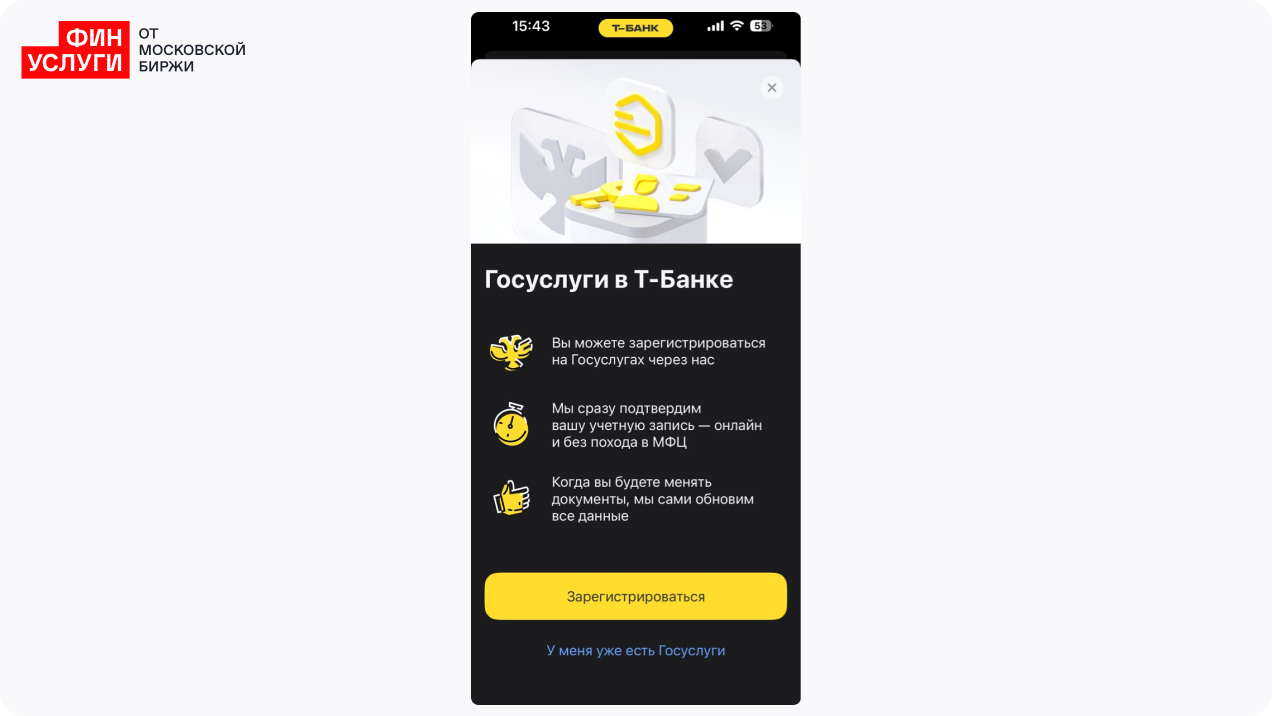
В центре обслуживания: МФЦ, отделения банков, Почта России. С собой возьмите паспорт и СНИЛС. Сотрудник создаст для вас учётную запись и сразу подтвердит её.
Требования к паролю: не короче 8 символов, заглавные и строчные буквы, цифры и специальный символ. Простые комбинации вроде «123456», «qwerty» или «password» система не примет. Менять пароль рекомендуется раз в несколько месяцев.
Безопасность личного кабинета
Учётная запись на Госуслугах — это доступ к паспортным данным, налогам, недвижимости, финансовым сервисам. Поэтому к её безопасности относятся серьёзно.
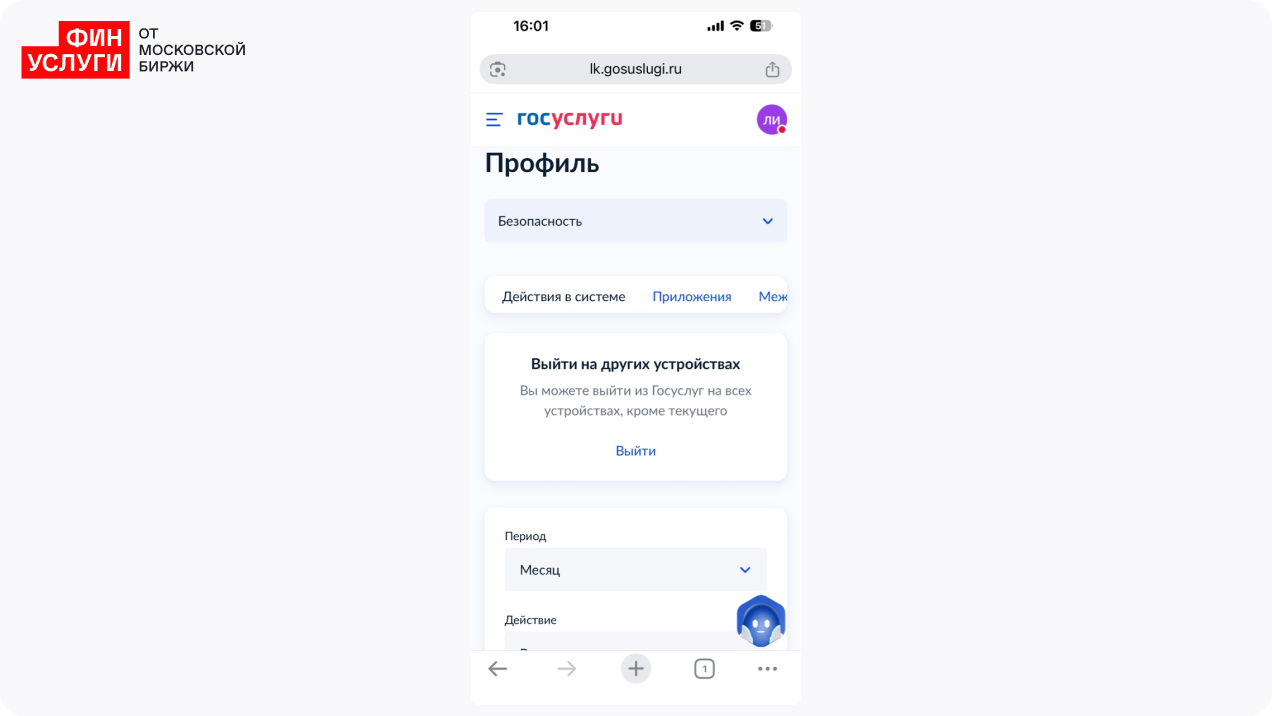
Внимание: фишинг.В интернете встречаются сайты-двойники Госуслуг с похожими адресами — gosuslug-i.com, gosuslugi.info, gos-uslugi.online и тому подобные. Они выглядят как настоящий портал, но воруют логины и пароли. Единственный официальный домен — gosuslugi.ru. Проверяйте адрес в строке браузера каждый раз перед вводом пароля.
Базовые правила безопасности:
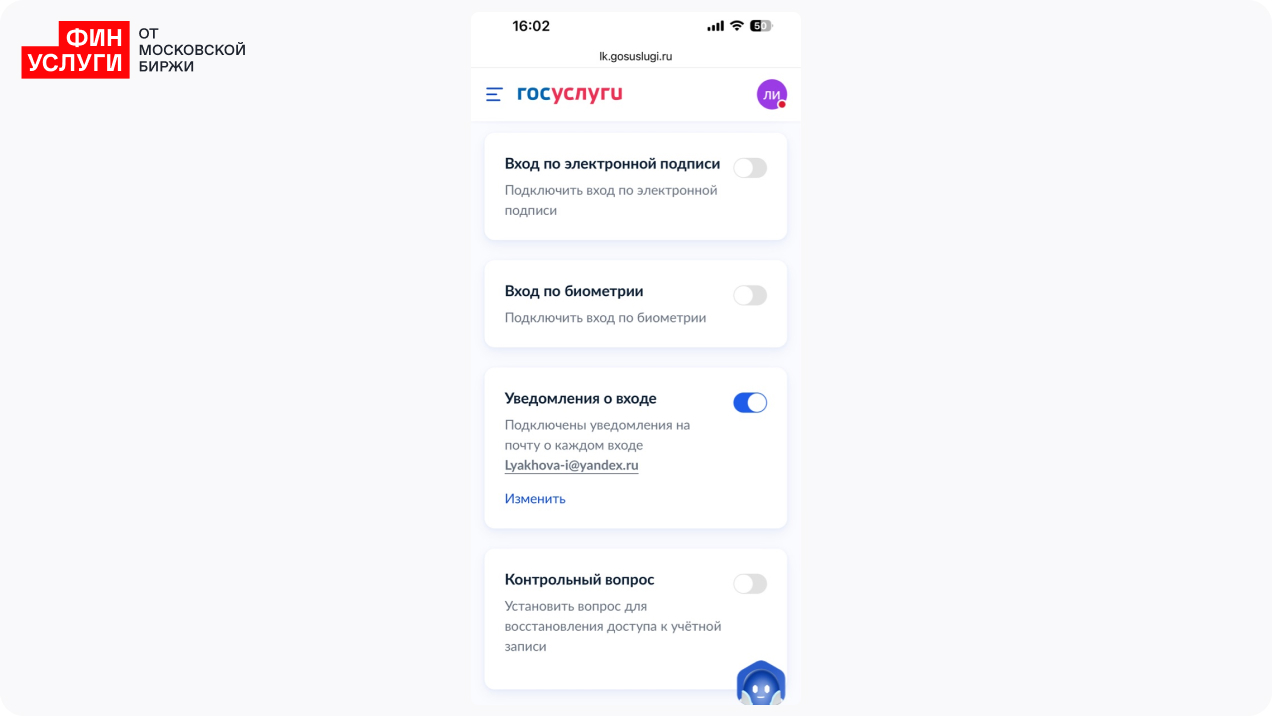
Что делать, если доступом к учётной записи завладели посторонние:
- Постарайтесь восстановить доступ через стандартное восстановление пароля.
- Сразу после возврата в кабинет смените пароль и завершите все активные сессии в разделе «Безопасность».
- Сообщите в поддержку Госуслуг о факте взлома — это нужно, чтобы заблокировать любые поданные от вашего имени заявления.
- Свяжитесь с банками, в которых вы обслуживаетесь, — мошенники часто используют доступ к Госуслугам для оформления кредитов и займов.
- Подайте заявление в полицию о неправомерном использовании персональных данных.
Если есть подозрение, что доступом к учётной записи завладели посторонние, обратитесь в службу поддержки Госуслуг и в банки, где у вас открыты счета.
Зачем подтверждённая учётная запись для финансовых услуг
Для повседневных задач — записаться к врачу или проверить штрафы — хватает упрощённой или стандартной учётной записи. Но если вы планируете оформлять финансовые продукты онлайн, понадобится именно подтверждённый аккаунт. Через ЕСИА можно:
- открывать вклады и накопительные счета без визита в банк;
- подавать заявки на кредиты и кредитные карты;
- оформлять полисы ОСАГО и КАСКО;
- получать справки о доходах и выписки из СФР, которые банк может запросить при оформлении кредита или ипотеки;
- оформлять налоговые вычеты — имущественный, социальный, инвестиционный;
- устанавливать самозапрет на выдачу кредитов и займов;
- регистрироваться на финансовых маркетплейсах и подписывать документы простой электронной подписью.
Авторизация через ЕСИА не означает автоматическое одобрение кредита или каких-то особых условий. Решение о выдаче принимает банк по своей политике рисков. ЕСИА — это удобство и скорость заполнения документов, не больше.

Часто задаваемые вопросы
Как войти в Госуслуги по номеру телефона?
Откройте gosuslugi.ru или приложение, нажмите «Войти», введите номер в формате +7 9XX XXX XX XX и пароль, подтвердите вход кодом из SMS или другим включённым способом подтверждения.
Можно ли войти в Госуслуги по СНИЛС, если забыл номер телефона?
Да, если у вас подтверждённая учётная запись. На странице входа выберите «Другие способы входа» → «По СНИЛС», введите 11-значный номер и пароль.
Что делать, если не приходит SMS-код на Госуслугах?
Проверьте корректность номера, баланс, связь и настройки антиспама у оператора. Запросите код повторно. Если не помогает — войдите по СНИЛС, email или через приложение банка-партнёра.
Как восстановить пароль от личного кабинета на Госуслугах?
На странице входа нажмите «Я не знаю пароль», укажите телефон, email, СНИЛС, ИНН или паспорт, подтвердите восстановление кодом и придумайте новый пароль. Если восстановить онлайн не получается — обратитесь в МФЦ с паспортом.
Как поменять номер телефона в Госуслугах, если старый недоступен?
Только лично: в МФЦ, отделении банка-партнёра или другом центре обслуживания. С собой возьмите паспорт и СНИЛС.
Чем отличается упрощённая, стандартная и подтверждённая учётная запись?
Упрощённая создаётся по ФИО и телефону и даёт ограниченный доступ. Стандартная — после проверки паспорта и СНИЛС. Подтверждённая открывает полный функционал и нужна для большинства государственных и финансовых сервисов.
Как подтвердить учётную запись онлайн через банк?
Зайдите в приложение или интернет-банк одного из банков-партнёров (актуальный список — на gosuslugi.ru/help) и найдите услугу регистрации или подтверждения учётной записи Госуслуг. Банк передаст подтверждение вашей личности в систему по своим данным.
Сколько времени занимает подтверждение учётки через банк?
Если вы уже клиент банка-партнёра, подтверждение через приложение обычно проходит за несколько минут. Иногда системе нужно больше времени на синхронизацию с ЕСИА. Если статус не обновился в течение суток, обратитесь в поддержку банка или Госуслуг.
Как войти на Госуслуги юрлицу или ИП и что для этого нужно?
Нужны УКЭП руководителя или уполномоченного лица на защищённом носителе, установленный криптопровайдер (КриптоПро CSP или совместимая СКЗИ), плагин Госуслуг и подтверждённая учётная запись физлица. На странице входа выбирается профиль организации и сертификат, после чего вводится PIN-код носителя.
Что делать, если ЭЦП не работает при входе?
Проверьте срок действия сертификата, запустите криптопровайдер, переустановите плагин Госуслуг, попробуйте другой USB-порт и совместимый браузер. Если сертификат истёк — перевыпустите его в удостоверяющем центре.
Безопасно ли входить в Госуслуги через приложение банка?
Да, если речь об официальном приложении банка-партнёра. Данные передаются по защищённому каналу, и пароль вводится только в банковском приложении, не на сторонних сайтах. Опасаться нужно фишинговых сайтов и звонков «сотрудников» с просьбой назвать код из SMS.
Можно ли иметь два личных кабинета на одного человека?
Нет. Учётная запись привязана к паспорту и СНИЛС. Если по ошибке создано несколько — нужно оставить одну, остальные удалить.
Как удалить или отключить личный кабинет на Госуслугах?
Удалить учётную запись можно через сайт или приложение. Через сайт алгоритм такой:
1. Перейдите на gosuslugi.ru и нажмите «Войти» в правом верхнем углу.
2. Авторизуйтесь, нажмите на своё имя в правом верхнем углу и выберите «Профиль».
3. В разделе «Учётная запись» нажмите «Удалить учётную запись».
4. Введите пароль и символы с картинки и подтвердите удаление.
В мобильном приложении алгоритм аналогичный: «Профиль» → нажать на ФИО → «Удалить профиль» → подтвердить паролем и символами с картинки. Восстановить удалённую запись с историей нельзя — придётся регистрироваться и подтверждать личность заново. Поэтому перед удалением сохраните важные документы и выписки.
Почему могут заблокировать аккаунт и как его разблокировать?
Чаще всего блокировка срабатывает при многократном вводе неверного пароля или подозрительной активности. Подождите указанный системой период, попробуйте восстановить доступ, а если не помогает — обратитесь в поддержку Госуслуг или в МФЦ с паспортом.
Какие финансовые услуги нельзя оформить без подтверждённой учётной записи?
Без подтверждённой учётной записи большинство онлайн-сервисов закрыто: оформление кредитов и кредитных карт, открытие вкладов и счетов через ЕСИА, ОСАГО и КАСКО на маркетплейсах, налоговые вычеты, самозапрет на кредиты, получение выписок из СФР для банка. С упрощённой или стандартной учётной записью эти задачи обычно требуют визита в офис.
Зачем нужна подтверждённая учётная запись для оформления кредита или вклада онлайн?
Большинство банков и финансовых маркетплейсов используют ЕСИА для подтверждения личности и автоматического заполнения анкеты. Без подтверждённого аккаунта оформление онлайн обычно недоступно — придётся идти в офис с документами.
Личный кабинет на Госуслугах открывает доступ к десяткам государственных и финансовых сервисов. В него можно войти пятью способами — по телефону, СНИЛС, email, QR-коду или с электронной подписью. Если что-то не получается — есть несколько путей восстановления, вплоть до личного визита в МФЦ. Чтобы пользоваться полным набором функций, особенно при оформлении финансовых продуктов онлайн, нужна подтверждённая учётная запись.
