



























Поделиться
Личный кабинет Банка Санкт-Петербург: как войти, инструкция по регистрации, возможности

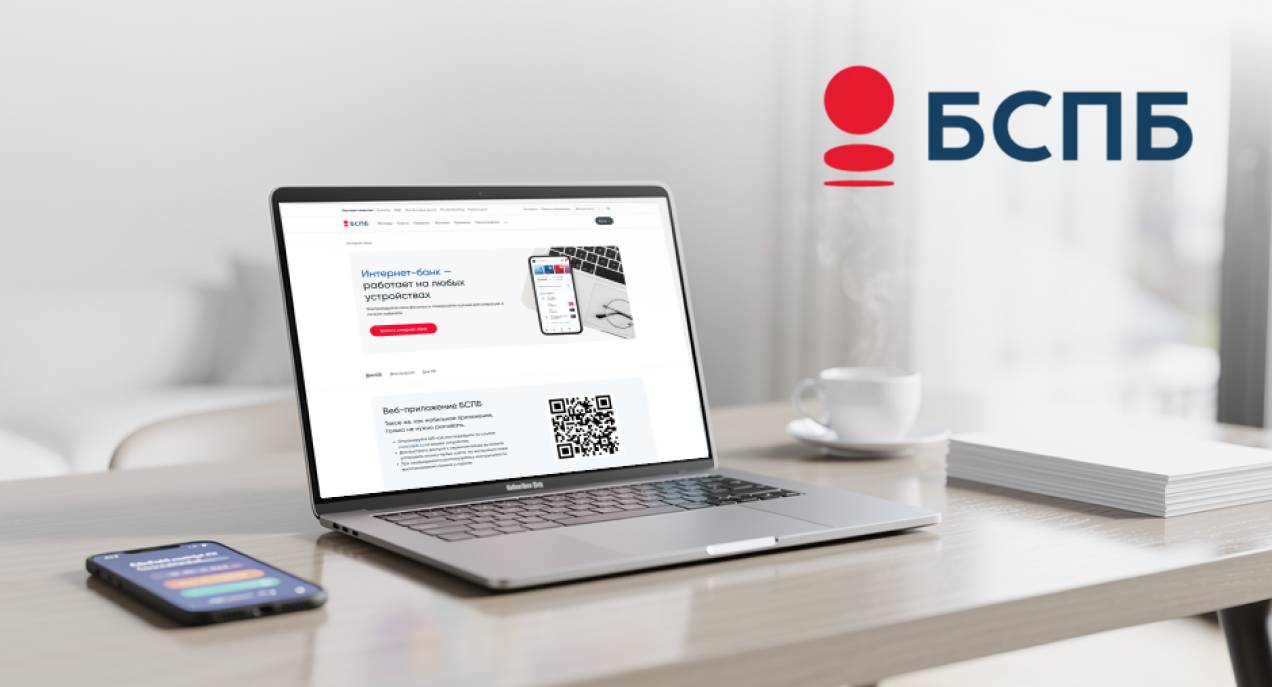
Основные возможности ЛК БСПБ:
- Оплата услуг, денежные переводы между картами, настройка автоплатежей.
- Мониторинг баланса, выписки, отслеживание истории операций, открытие новых счетов.
- Заказ карт онлайн, контроль лимитов, блокировка при утере доступа к платежным средствам.
- Подача заявки на кредиты и кредитные карты, отслеживание статуса одобрения.
- Открытие вкладов, управление накопительными счетами, начисление процентов.
- Конвертер валюты по выгодному курсу через сервис «Биржевой мост».
- Участие в программе «ЯРКО» с бонусными баллами.
Система работает круглосуточно и позволяет совершать большинство банковских операций дистанционно. Для физических лиц доступна полная линейка услуг — от простых переводов до сложных инвестиционных продуктов.

Как зарегистрироваться в личном кабинете Банка Санкт-Петербург
Регистрация в личном кабинете онлайн-банка доступна только тем, кто уже имеет договор банковского обслуживания — карту, счет или другой продукт СПБ Банка.
Как получить логин и пароль
При оформлении любого продукта БСПБ — карты, вклада или кредита — в договоре банковского обслуживания уже есть ваше заявление на доступ к ЛК.
Дождитесь SMS с временными данными для входа. Банк отправит логин и пароль на номер телефона, указанный в договоре.
Если данные не пришли, обратитесь в контактный центр банка для уточнения статуса подключения.
Зайдите в личный кабинет с полученным логином и паролем. Временные данные для входа действуют 30 дней. Если не войти в систему за это время, потребуется повторное обращение в отделение.
Как войти в личный кабинет Банка Санкт-Петербург
Вход в интернет-банк БСПБ возможен с любого устройства — компьютера, планшета или телефона.
Попасть на страницу авторизации в браузере можно двумя способами. Первый — перейти напрямую по адресу pwa.bspb.ru. Второй — зайти на главную страницу банка bspb.ru, нажать кнопку «Войти» в правом верхнем углу и выбрать «Интернет-банк ФЛ» из выпадающего меню.

Процедура первого входа
Для входа в личный кабинет используется двухфакторная авторизация с одноразовыми кодами из SMS. Войти можно по номеру телефона или по логину.

Введите номер телефона, который указывали при оформлении договора или нажмите «Войти по логину» и укажите логин из SMS от банка.
Дальнейшие шаги одинаковы для обоих способов:
- Введите временный пароль из четырёх символов, который банк отправил в SMS.
- Нажмите «Продолжить». Вам на телефон будет отправлен код подтверждения.
- Введите код подтверждения из нового SMS. Код действует 3 минуты.
- Создайте постоянный пароль взамен временного.
Вход для юридических лиц
Интернет-банк i2B от БСПБ предназначен для корпоративных клиентов и предпринимателей. Система позволяет управлять расчетными счетами, проводить платежи и контролировать финансовые операции компании в режиме онлайн.
При подключении к системе i2B банк отправляет на мобильный телефон, указанный в заявлении организации, СМС с логином и паролем для первого входа. Данные действуют 30 дней с момента отправки банком.
Пошаговая инструкция входа
Шаг 1. Откройте форму авторизации интернет банка для юридических лиц: на главной странице bspb.ru найдите кнопку «Войти», затем «Интернет-банк i2B».

Шаг 2. В поле «Логин» введите логин из СМС-сообщения от банка или номер телефона, указанный в договоре.
В поле «Пароль» укажите цифровой пароль из того же СМС.

Шаг 3. Нажмите кнопку «Войти». Система отправит вам новое СМС с кодом подтверждения по номеру телефона, указанного в договоре.
Шаг 5. Введите код подтверждения.
Шаг 6. Нажмите кнопку «Войти» повторно для завершения авторизации.
Создание постоянного логина и пароля
После первого успешного входа откроется страница смены пароля. Здесь нужно создать новый постоянный пароль для дальнейшего использования системы.
Вход для заемщиков
Он предназначен для новых клиентов, которые хотят подать онлайн-заявку на кредит.
Как подать заявку на кредит
Шаг 1. На главной странице сайта нажмите кнопку «Войти».
Шаг 2. Выберите «Кабинет заемщика» из выпадающего меню.

Шаг 3. Заполните простую форму заявки:
- Укажите имя.
- Введите номер телефона.
- Выберите сумму и срок кредита.
Шаг 4. Нажмите «Отправить» и подтвердите согласие на обработку персональных данных.
После подачи заявки
Банк рассмотрит вашу заявку и даст предварительный ответ. С вами свяжется менеджер для уточнения деталей и назначения встречи для подписания документов.
Это быстрый способ узнать о возможности получения кредита без посещения офиса на этапе подачи заявки. Регистрация в системе для этого не требуется.
Как скачать мобильное приложение Банка Санкт-Петербург
Мобильное приложение БСПБ — это удобный интернет-банк, через который легко управлять счетами, контролировать платежи, совершать переводы без комиссии, оформлять продукты и оплачивать счета по QR-коду. Валютные операции доступны дистанционно в один клик.
Для Android
Самый простой способ — скачать приложение через официальные магазины.
Доступные магазины:
- RuStore — для устройств Android.
- AppGallery — для смартфонов Huawei.
- Galaxy Store — для устройств Samsung.
Пошаговая инструкция:
- Зайдите в магазин приложений со смартфона.
- Найдите приложение «БСПБ» через поиск.
- Нажмите кнопку «Скачать» или «Установить».
- Дождитесь завершения загрузки и установки.
Можно также перейти в магазин прямо с сайта банка:

Альтернативный вариант — загрузить приложение прямо с официального сайта bspb.ru.
Пошаговая инструкция:
Шаг 1. Наведите камеру телефона на QR-код или нажмите ссылку на сайте банка в разделе «Мобильное приложение».
Шаг 2. Скачайте установочный файл в формате apk и при необходимости подтвердите загрузку.
Шаг 3. Откройте скачанный файл и разрешите системе устанавливать приложения (появится сообщение о небезопасном источнике — это стандартное уведомление, приложение надежное).
Как пользоваться приложением банка на iPhone
Для пользователей iPhone доступна обычная версия личного кабинета через браузер Safari:
Пошаговая инструкция:
- Откройте в мобильном браузере Safari сайт pwa.bspb.ru и авторизуйтесь в интернет банке.
- Нажмите на иконку «Поделиться» в нижней части экрана (квадрат со стрелкой вверх).
- В меню выберите «На экран «Домой»».
- Нажмите «Добавить» в правом верхнем углу — ярлык появится на экране iPhone.
После такой установки веб-версия будет работать как обычное приложение.

Как восстановить данные для входа, если они были утеряны
Если вы забыли логин или пароль для входа в интернет-банк БСПБ, восстановить доступ можно самостоятельно через онлайн форму. Процедура займет несколько минут и не требует визита в отделение.
Пошаговая инструкция восстановления
Шаг 1. На форме входа внизу нажмите ссылку «Восстановить доступ».
Шаг 2. Посмотрите правила безопасности и нажмите «Продолжить».
Шаг 3. Заполните форму восстановления:
- В поле «Номер банковской карты» введите номер своей карты БСПБ.
- Заполните поле «Дата рождения».
- Нажмите «Продолжить».
Шаг 4. Банк отправит на ваш мобильный номер одноразовый код подтверждения.
Шаг 5. Введите полученный SMS-код в появившемся окне и нажмите «Подтвердить».
Шаг 6. Создайте новый логин или оставьте существующий без изменений. Если выбранный логин уже используется другим клиентом, система предложит альтернативные варианты.
Шаг 7. Придумайте новый пароль, который соответствует требованиям безопасности и не повторяет старый.
Шаг 8. В поле «Повторите новый пароль» введите пароль повторно для подтверждения и нажмите «Продолжить».
Шаг 9. Подтвердите операцию одноразовым кодом из СМС.
Шаг 10. После смены данных система автоматически перенаправит на страницу входа.
Как поменять номер телефона для входа в интернет-банк
Способ смены зависит от того, что вы хотите сделать — изменить основной номер или подключить дополнительный. Смена основного номера возможна только в офисе банка. Возьмите с собой паспорт и обратитесь в любое отделение БСПБ.
Добавление дополнительного номера
Дополнительный номер можно добавить через личный кабинет. Это позволит получать коды на новый телефон при входе в систему.
Пошаговая инструкция:
- Войдите в личный кабинет по текущему номеру.
- Откройте раздел «Настройки» → «Номера телефонов».
- Введите новый номер в полном формате. Можно придумать название для номера, чтобы легко его узнавать.
- Нажмите «Сохранить».
- На основной номер придет СМС-код — введите его.
Как пользоваться новым номером
При входе в интернет-банк после ввода логина и пароля выберите нужный номер из списка. На него придет код для входа.
Как обратиться в службу поддержки
Служба поддержки Банка Санкт-Петербург помогает решить проблемы с личным кабинетом, картами и другими банковскими услугами. Связаться с операторами можно по телефону в любое время.
Единый контактный номер по России:
+7 (800) 222-50-50
Региональные номера:
- Санкт-Петербург: +7 (812) 329-50-50
- Москва: +7 (495) 228-38-38
Вывод
Личный кабинет Банка Санкт-Петербург — это полноценная цифровая экосистема, позволяющая физическим лицам и юридическим клиентам управлять всеми финансовыми продуктами дистанционно: от простых переводов, оплаты услуг и настройки автоплатежей до открытия вкладов, подачи заявок на кредиты и инвестиций через сервис «Биржевой мост» с конвертацией валют, а также участия в бонусной программе «ЯРКО».
Регистрация доступна только клиентам банка, получившим временные логин и пароль по SMS после оформления карты или счета, при этом вход осуществляется через двухфакторную аутентификацию — сначала по временному паролю, затем по одноразовому коду из SMS, после чего устанавливается постоянный пароль.
Для бизнеса предусмотрена отдельная система i2B с поддержкой электронной подписи и сложных корпоративных операций, а для заемщиков — упрощённый кабинет для подачи заявок без регистрации.
Мобильное приложение доступно для Android через RuStore, AppGallery и Galaxy Store, а также через APK-файл с сайта, а для iPhone — через адаптивную веб-версию с созданием ярлыка на рабочем столе.
Восстановление доступа происходит через карту и дату рождения с подтверждением по SMS, смена основного телефона — только в офисе, но можно добавить дополнительный номер для получения кодов.
Все операции защищены, а круглосуточная поддержка доступна по бесплатному номеру 8-800-222-50-50, что делает сервис надежным, удобным и соответствующим современным требованиям к онлайн-банкингу.
Лучшие предложения по вкладам
